Willkommen beim Bosii Support
-
-
Benutzerhandbuch
PDF herunterladenKlicken Sie, um die Textversion des Handbuchs herunterzuladen und zu erfahren, wie die Produktspezifikationen von Bosii Ihren Anforderungen entsprechen.
-
Videos zur Geräteverbindung
Video ansehenSchritt-für-Schritt-Anleitung zum Anschließen der Bosii-Monitore an den Laptop.
Warum zeigt der Bildschirm "Kein Signal" an?
Dies deutet darauf hin, dass es ein Problem mit der Videoausgabe Ihres Computers an den Bildschirm gibt. Bitte überprüfen Sie zuerst, ob das Kabel fest angeschlossen ist, um lockere Verbindungen zu vermeiden.
Bitte prüfen Sie, ob die Leuchte hinter dem Bildschirm in der Nähe des Anschlusses rot oder blau leuchtet?
Blau: Korrekt verbunden
Kein Licht bedeutet, dass keine Stromversorgung vorhanden ist.
Rotes Licht blinkt: unzureichende Stromversorgung
Rotes Licht: Verbindung fehlgeschlagen. Das Kabel ist locker, stellen Sie sicher, dass das Kabel fest angeschlossen ist. Falsche Verbindung, Details wie folgt.
Der Bildschirm wurde über den USB-C-Anschluss des Laptops verbunden und zeigt "Kein Signal" an?
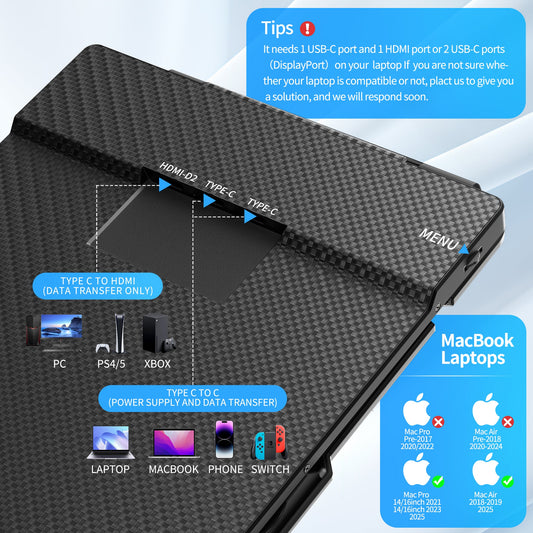
Das bedeutet, dass die Schnittstelle Ihres Laptops nur ein USB-C-Anschluss und kein voll ausgestatteter Typ-C-Anschluss ist, was dazu führt, dass kein Video ausgegeben werden kann. In diesem Fall müssen Sie das Zubehör H5 Videokabel erwerben, um die Konvertierung zu ermöglichen und den Videoausgangseffekt zu erzielen.
Der Bildschirm wurde über den USB-A- und HDMI-Anschluss des Laptops verbunden und zeigt "Kein Signal" an?
Es scheint, dass der Anschluss für Ihren Bildschirm falsch verbunden ist, zum Beispiel, wenn das HDMI-Kabel von Ihrem Laptop an den Typ-C-Anschluss des Bildschirms angeschlossen wird, was zu keiner Videoausgabe auf dem Bildschirm führt. Bitte beachten Sie die Anweisungen an der Position des Anschlusses am Bildschirm.
Inkompatible Laptop-Modelle?
Für Mac OS-Systeme können Macs, die mit M1/M2/M3-Chips ausgestattet sind, wie MacBook Air 2020/2022/2023/2024 oder MacBook Pro 2020/2022, nur einen externen Bildschirm anschließen, und Sie können das von uns entwickelte H5-Videokonvertierungskabel verwenden, um den Bildschirm anzuschließen. Diese MacBook-Modelle haben nur 2 USB-C-Anschlüsse, und die 2 externen Bildschirme, die an das S2-Produkt angeschlossen sind, belegen den Ladeanschluss. Es wird empfohlen, einen USB-Hub mit mehr als 3 Anschlüssen zu kaufen und einen der Bildschirme mit den 2 Kabeln des H5-T anzuschließen. Ihr MacBook kann auch über den Anschluss am Hub geladen werden. Der andere Bildschirm wird direkt an den USB-C-Anschluss des MacBooks angeschlossen.
Wenn Sie keinen USB-Hub kaufen möchten, können Sie das Netzkabel auch direkt an den Bildschirm anschließen. Unser Bildschirm unterstützt das umgekehrte Laden des MacBooks. Der Anschluss, der den Bildschirm verbindet, belegt den Ladeanschluss Ihres Laptops. Ein Bildschirm mit Laptop USB-C (Power Delivery), verbinden Sie einen weiteren USB-C zu USB-C mit diesem Bildschirm und das andere Ende des Kabels mit einer externen Stromquelle (genau wie beim Laden eines Mobiltelefons). Auf diese Weise ist der Bildschirm mit einer externen Stromquelle verbunden, und diese Stromquelle kann den Laptop auch umgekehrt aufladen.
Wenn das Problem weiterhin besteht und der Monitor nach dem Ausschluss der oben genannten Probleme immer noch kein Signal anzeigt, kann dies an einem Kabelproblem oder einem anderen produktbezogenen Problem liegen. Bitte füllen Sie das folgende Kundendienstformular aus, um uns dies mitzuteilen, und unsere Kundendienstabteilung wird Ihnen so schnell wie möglich helfen.
-
Hohe Kompatibilität
Funktioniert nahtlos mit den meisten Laptop-Systemen – einfach anschließen und loslegen!
-
Problemlose Rückgabe
Wir bieten Ihnen ein umfassendes, problemloses Rückgaberecht. Kontaktieren Sie uns einfach!
-
Kostenloser Ersatz
1 Jahr Garantieprogramm – Kostenloser Ersatz bei nicht vom Menschen verursachten Problemen
-
Großhandelsgeschäft
Wettbewerbsfähige Preise und engagierter Support für Großhandelsunternehmen
-
Wie Sie überprüfen, ob der USB-C-Anschluss Ihre...
Haben Sie schon einmal versucht, Ihr Notebook über ein USB-C-Kabel an einen externen Monitor anzuschließen, nur um festzustellen, dass nichts passiert? Damit sind Sie nicht allein. Der vielseitige USB-C-Anschluss kann...
Wie Sie überprüfen, ob der USB-C-Anschluss Ihre...
Haben Sie schon einmal versucht, Ihr Notebook über ein USB-C-Kabel an einen externen Monitor anzuschließen, nur um festzustellen, dass nichts passiert? Damit sind Sie nicht allein. Der vielseitige USB-C-Anschluss kann...
-
Die DP-Signalübertragungsfunktion der USB-C-Sch...
Die USB-C-Schnittstelle unterstützt die Funktion der DisplayPort (DP)-Signalübertragung, die hauptsächlich auf der DisplayPort Alt Mode Technologie basiert. Die Verbreitung dieser Technologie bei Laptops lässt sich auf die Jahre **2015 bis...
Die DP-Signalübertragungsfunktion der USB-C-Sch...
Die USB-C-Schnittstelle unterstützt die Funktion der DisplayPort (DP)-Signalübertragung, die hauptsächlich auf der DisplayPort Alt Mode Technologie basiert. Die Verbreitung dieser Technologie bei Laptops lässt sich auf die Jahre **2015 bis...