Warum zeigt der Bildschirm "Kein Signal" an?

Dies deutet darauf hin, dass ein Problem mit der Videoausgabe Ihres Computers zum Bildschirm vorliegt. Bitte überprüfen Sie zuerst, ob das Kabel fest angeschlossen ist, um lose Verbindungen zu vermeiden.

Bitte überprüfen Sie, ob die Leuchte hinter dem Bildschirm in der Nähe des Anschlusses rot oder blau leuchtet?

Blau: Korrekt verbunden

Rot:Verbindung fehlgeschlagen. Falsche Verbindung oder inkompatible Laptopmodelle, Details wie folgt.

Der Bildschirm wurde über den USB-C-Anschluss des Laptops angeschlossen und zeigte "Kein Signal" an?

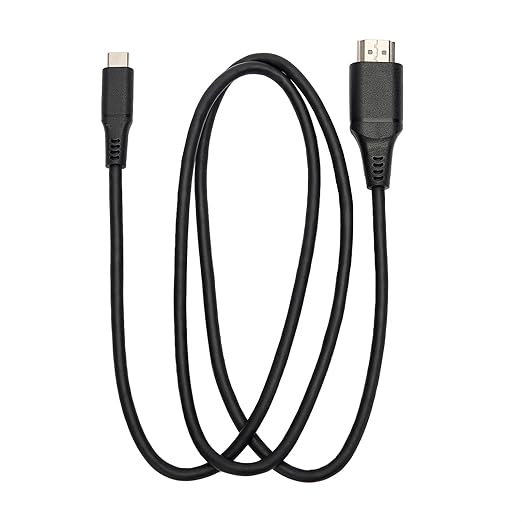
Das bedeutet, dass die Schnittstelle Ihres Laptops nur ein USB-C-Anschluss und kein voll ausgestatteter Typ-C-Anschluss ist, was zur Folge hat, dass keine Videoausgabe möglich ist. In diesem Fall müssen Sie das Zubehör H5-Videokabel kaufen, um die Konvertierung zu unterstützen und die Videoausgabe zu ermöglichen. Voll ausgestattete Typ-C-Anschlüsse haben typischerweise die folgenden Kennzeichnungen:

Der Bildschirm wurde über den USB-A- und HDMI-Anschluss des Laptops angeschlossen und zeigt „Kein Signal“ an?

Es scheint, dass der Anschluss für Ihren Bildschirm falsch verbunden ist, zum Beispiel, wenn das HDMI-Kabel von Ihrem Laptop an den Typ-C-Anschluss des Bildschirms angeschlossen wird, was zu keiner Videoausgabe auf dem Bildschirm führt. Bitte beachten Sie die Anweisungen an der Position des Anschlusses am Bildschirm.

Das HDMI-Kabel Ihres Laptops sollte über den USB-C-Anschluss mit DP-Port am Bildschirm angeschlossen werden:

Inkompatible Laptop-Modelle?

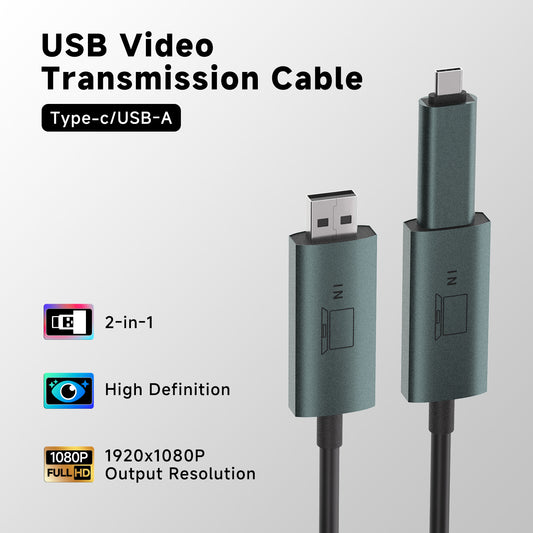
Für Mac OS Systeme können Macs, die mit M1/M2/M3 Chips ausgestattet sind, wie das MacBook Air 2020/2022/2023/2024 oder MacBook Pro 2020/2022, nur ein externes Display anschließen. Sie können das von uns entwickelte H5 Videokonvertierungskabel verwenden, um den Bildschirm anzuschließen. Diese MacBook-Modelle haben nur 2 USB-C-Anschlüsse, und die 2 externen Bildschirme, die an das S2-Produkt angeschlossen sind, belegen den Ladeanschluss. Es wird empfohlen, einen USB-Hub mit mehr als 3 Anschlüssen zu kaufen und einen der Bildschirme mit den 2 Kabeln des H5-T anzuschließen. Ihr MacBook kann auch über den Anschluss am Hub geladen werden. Der andere Bildschirm wird direkt an den USB-C-Anschluss des MacBooks angeschlossen.


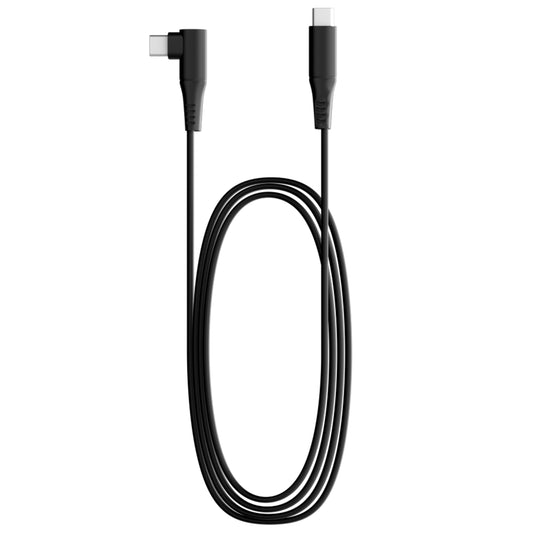
Wenn Sie keinen USB-Hub kaufen möchten, können Sie das Stromkabel auch direkt an den Bildschirm anschließen. Unser Bildschirm unterstützt das umgekehrte Laden des MacBooks. Der Anschluss, der den Bildschirm verbindet, belegt Ihren Laptop-Ladeanschluss, ein Bildschirm mit Laptop USB-C (Power Delivery), schließen Sie ein weiteres USB-C-zu-USB-C-Kabel an diesen Bildschirm an und verbinden Sie das andere Ende des Kabels mit einer externen Stromquelle (genau wie beim Laden eines Mobiltelefons). Auf diese Weise ist der Bildschirm an eine externe Stromquelle angeschlossen, und diese Stromquelle kann den Laptop auch umgekehrt laden.

Die Gründe, warum sich der Bildschirm nach kurzer Zeit automatisch ausschaltet und neu startet, sind folgende:
1. Unzureichende Stromversorgung. Bitte verbinden Sie Ihren Laptop mit einer Stromquelle, um eine stabile Stromversorgung zu gewährleisten;
2. Aktualisieren Sie den Grafikkartentreiber des Laptops. Die alte Version des Grafikkartentreibers führt zu einer instabilen Videosignalübertragung. Bitte besuchen Sie die offizielle Website Ihrer Laptop-Marke für den Download des Grafikkartentreiber-Updates;
3. Bitte überprüfen Sie das Licht an der Bildschirmschnittstelle. Wenn es rot leuchtet, ist das Kabel oder die Schnittstelle beschädigt, was zu einer instabilen Signalübertragung führt. Sie können das Kabel austauschen, um zu testen, ob die Schnittstelle oder das Kabel selbst defekt ist. Beantragen Sie bei uns die Garantie, basierend auf dem Fehlerproblem.

Wie stelle ich Bildschirmhelligkeit und -farbe ein?
Drücken Sie den Netzschalter, um die Menüoptionen in der unteren rechten Ecke des Bildschirms aufzurufen.

Scrollbarer Ein-/Ausschalter: Zum Auswählen und Anpassen der Parametergröße nach links und rechts scrollen, zum Bestätigen drücken, 2 Sekunden lang gedrückt halten, um zurückzukehren

Andere Modelle mit + - Tasten können die Parametergröße anpassen, und drücken Sie den Netzschalter, um zu bestätigen.

Zwei Bildschirme anschließen, aber der Laptop hat nicht genügend Anschlüsse? Kein HDMI?

Wenn Ihr Laptop nur einen USB-C-Anschluss und keinen HDMI-Anschluss hat, müssen Sie einen zusätzlichen Hub kaufen, um die Bildschirme anzuschließen. Sie können unseren speziellen H4 8in1 Hub kaufen, um Ihre Bildschirme anzuschließen.

Gibt es weitere inkompatible Laptop-Modelle?

Surface Go/Go 2, G0/3/2/4, Pro 6/Pro 7/Pro X, Galaxy Book S/Book Pro 360, Galaxy Chromebook, ENVY X360 13-ay0056AU, ENVY 13, Dell XPS 13 (9343, Anfang 2015), Dell Vostro 1220/1320/15 3000(3568)(3578)/1720/3300/3400/V13. wuwei Pro 14, Thinkpad X1 Fold.

Welche Größenanforderungen gibt es für Laptops?

Die Laptop-Bildschirmerweiterung ist für Laptops von 13-17,3 Zoll mit einer maximalen Länge von 400 mm (15,74 Zoll) geeignet.

Der Bildschirm leuchtet nach dem Anschließen nicht auf?

Es kann sein, dass Ihr Computer nicht genügend Strom hat. Bitte laden Sie den Monitor über eine externe Stromquelle, die 5V/2A Strom liefert.